
Hướng dẫn cài đặt phần mềm BITCARE DATA SECURE
Tải về bộ cài đặt
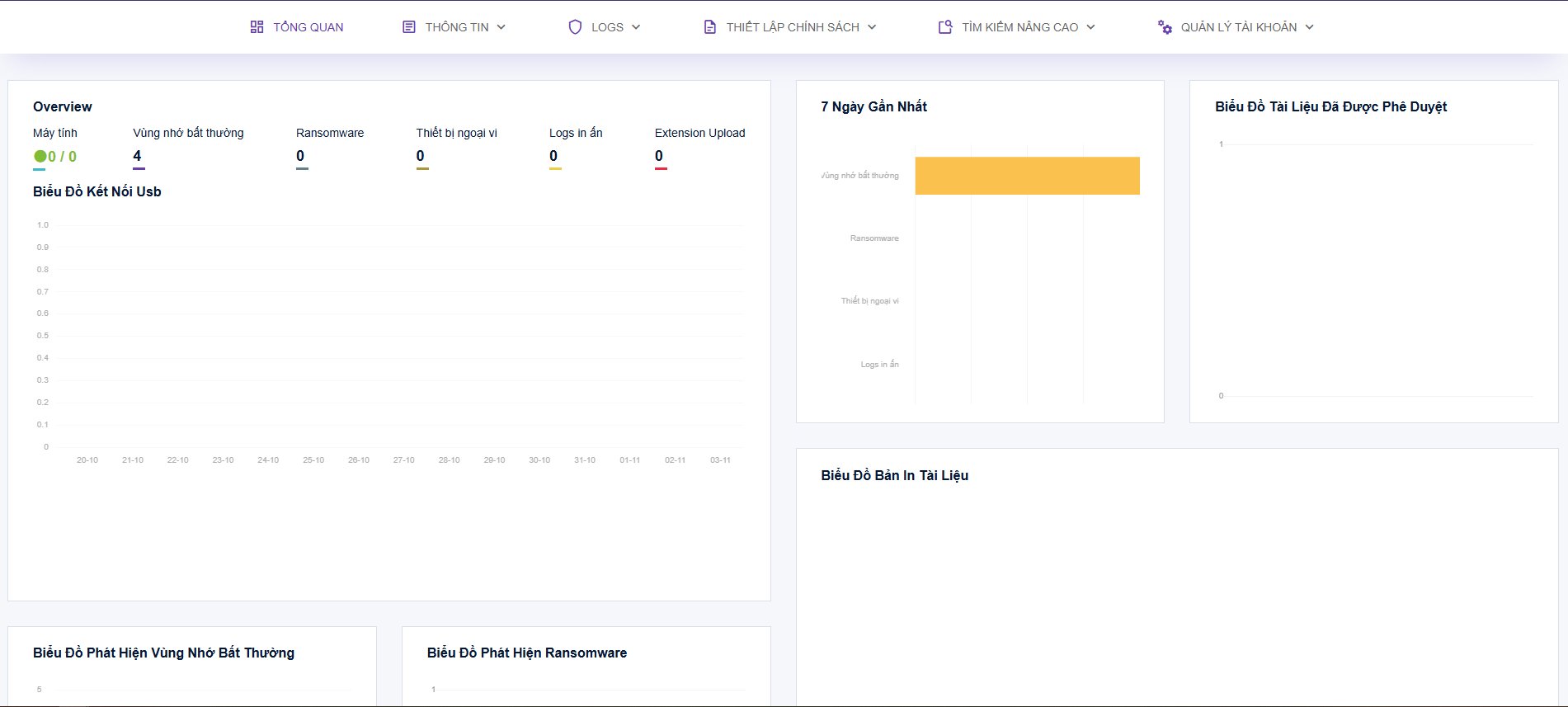
Truy cập vào trang quản trị và đăng nhập tài khoản, sau khi đăng nhập thành công, giao diện trang quản trị sẽ hiển thị như hình bên dưới.
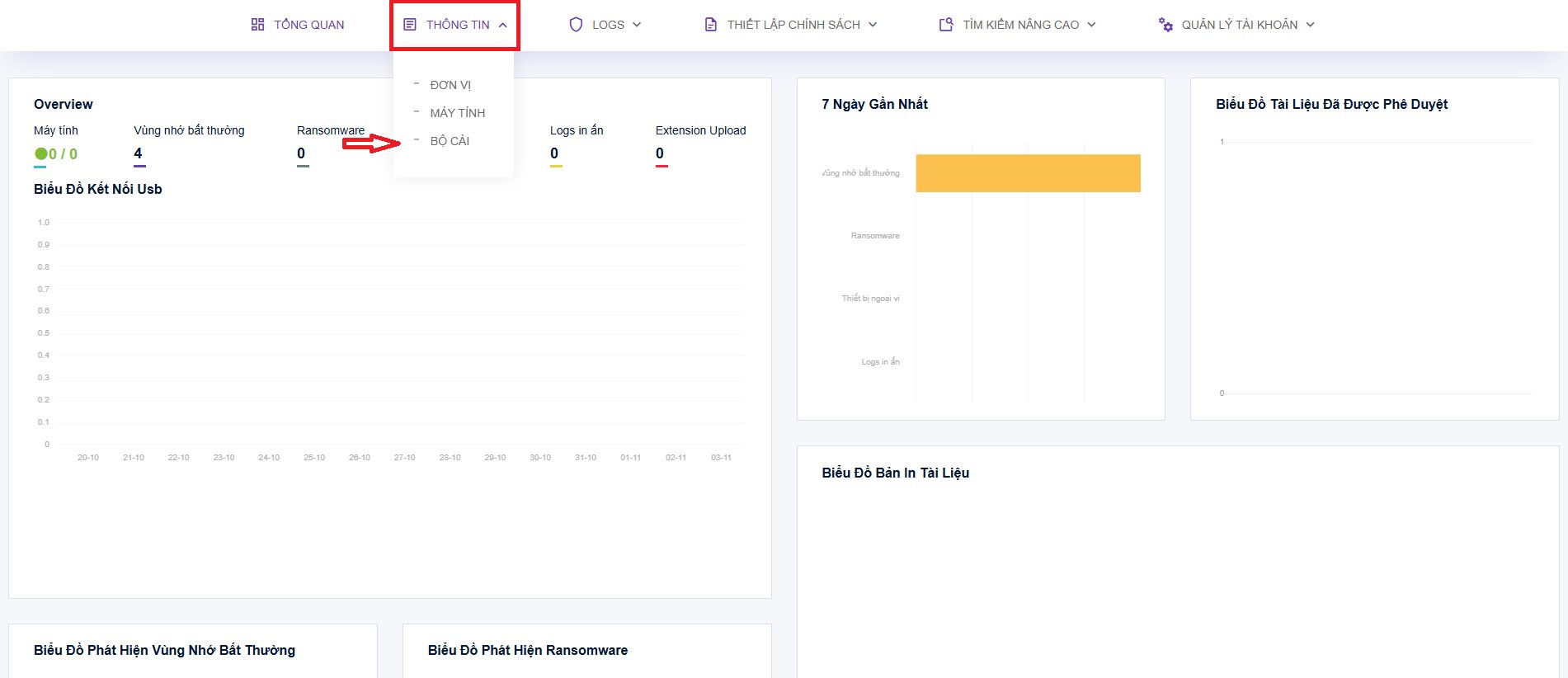
Chọn phần “Thông tin” → “Bộ cài” để chọn và tải xuống bộ cài ứng với khu vực, đơn vị và phòng ban.
Tại màn hình này, người dùng có thể chọn Khu vực, Đơn vị và lấy các mật khẩu gỡ cài đặt phần mềm theo ngày hoặc theo tháng.
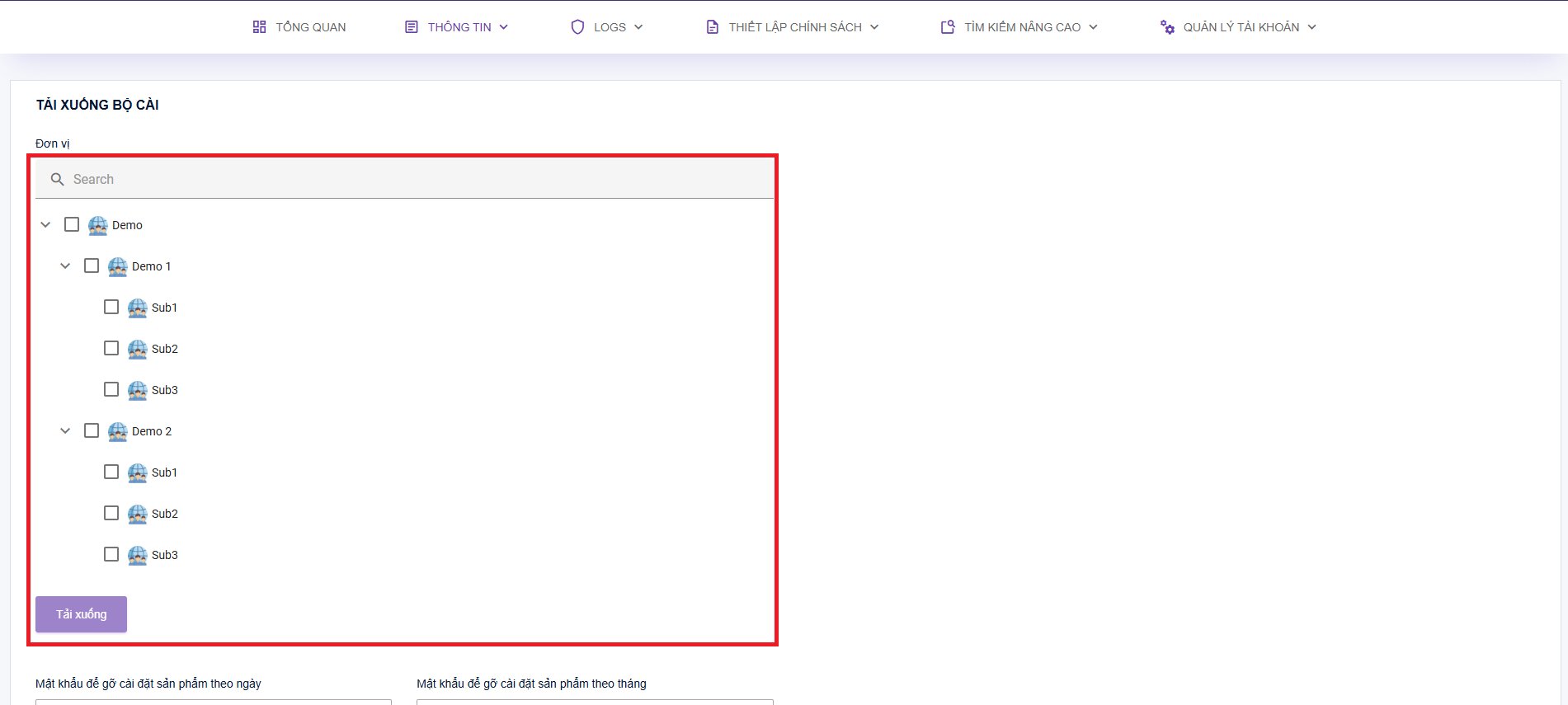
Chọn khu vực và đơn vị sau đó ấn “Tải xuống” để tải về tập tin cài đặt.
Giải nén và cài đặt
Bộ cài tải xuống sẽ có dạng file zip như hình bên dưới
Sau khi bộ cài đã được tải về thành công, người dùng cần tiến hành giải nén bộ cài để có thể cài đặt.
Tại đây hãy chọn tập tin và ấn chuột phải -> Extract to “<tên bộ cài>\” để tiến hành giải nén.
Truy cập vào thư mục vừa được giải nén, chạy tập tin setup bằng quyền administrator.
Từ màn hình trên, theo quy trình cài đặt phần mềm, nhấn “Next” để đi đến các bước tiếp theo.
Chọn vị trí cài đặt của phần mềm, không thay đổi vị trí cài đặt và nhấn “Next” để thiết lập theo mặc định, sau đó nhấn “Next”.
Tich chọn DLP Solution nếu muốn sử dụng chức năng chống thất thoát dữ liệu kèm theo chức năng Anti-Ransomware, nếu không sản phẩm chỉ mặc định có chức năng Anti-Ransomware.
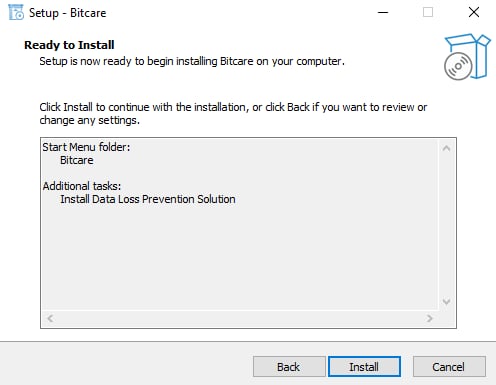
Image options
Ấn "install" để bắt đầu quá trình cài đặt diễn ra.
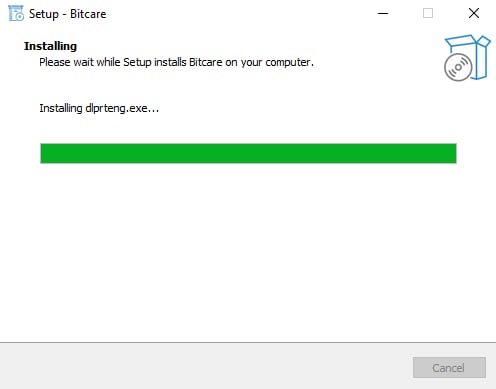
Image options
Sau khi cài đặt hoàn tất và không xảy ra lỗi trong quá trình cài đặt, bộ cài sẽ yêu cầu khởi động lại máy, nhấn “Yes”→ “Finish” để khởi động lại máy tính bắt buộc
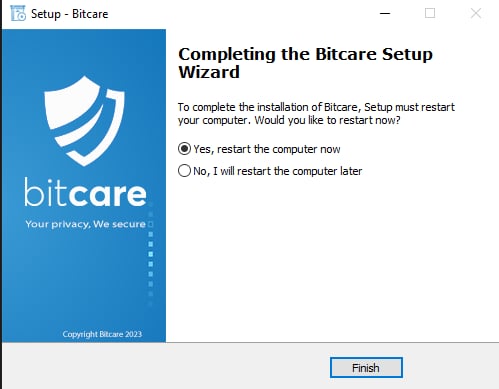
Image options
Hãy lưu lại các công việc và đóng tất cả các chương trình đang chạy để tránh mất dữ liệu, sau đó mới khởi động lại máy tính.
Phần mềm được cài ở máy trạm, giúp cho người dùng tương tác với hệ thống cũng như nắm bắt được các thông tin liên quan đến phần mềm.